※この記事にはアフィリエイト広告が含まれます。
こんにちは。
前回は、できるだけ初期費用を抑えるため、中古のRaspberry Piを購入し、Google AI Studioと相談しながらHome Assistantを導入したところまでお話ししました。
▶ 前回の記事はこちら
Home AssistantはNASでも動く?私が中古のRaspberry Piを選んだ理由
Home Assistantは動いた。でも肝心のDP3がつながらない
Home Assistantのセットアップが終わり、ブラウザ上にダッシュボードが表示されたときは本当にうれしかったです。
「これでついに、自動制御ができる。」
そう思っていました。
ところが、現実はそう甘くありませんでした。
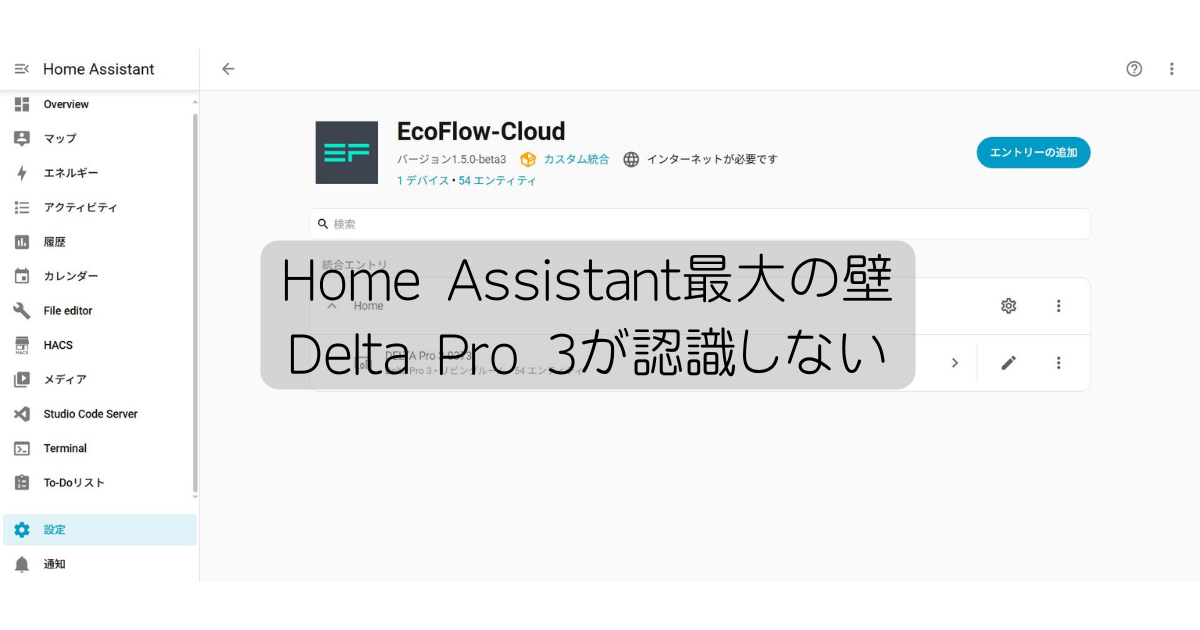
Home AssistantからEcoFlow Delta Pro 3が認識できなかったのです。
理由は単純。「新しすぎた」
原因は意外なものでした。
Delta Pro 3は、当時発売されたばかりの新製品。
Home Assistant側のEcoFlow連携は存在していましたが、対応しているのは従来モデルだけ。
設定画面にも「Delta Pro 3」という選択肢はありませんでした。
Google AI Studioにも相談しましたが、
「現時点では正式対応していません。」
という結論。
つまり、AIにもどうにもできなかったのです。
最初はSwitchBotプラグで制御する作戦だった
実は、この頃は現在のような細かい充電制御は考えていませんでした。
当初の構想はもっとシンプルです。
SwitchBotプラグミニを使って、
「余剰電力がありそうな時間だけ充電する。」
そんな運用でも十分元は取れるだろうと思っていました。
もちろん、本当は雲の動きに合わせて細かく充電速度を変えられれば理想です。
でも、その方法が見つからない以上、まずは動くものを作るしかありませんでした。
AIも「これ以上は難しい」
Google AI Studioとは何日も相談を続けました。
EcoFlowの開発者向け情報を調べたり、
別モデル用のAPIを試したり、
さまざまな方法を試しました。
それでも、Delta Pro 3を思い通りに制御することはできませんでした。
最終的には、
「現状では難しい」
という結論。
AIがここまで言うなら仕方ない。
そう思い、私はしばらく固定充電で運用することにしました。
でも、どうしても諦めきれませんでした
それでも、どこか引っ掛かっていました。
「本当に方法はないんだろうか。」
「世界中の誰も成功していないのかな。」
そんな気持ちで、海外のフォーラムやGitHubを調べ続けました。
すると、ある日。
まだ正式公開されていないβ版の連携プログラムを偶然見つけたのです。
この発見が、自作HEMSを大きく前進させることになります。
次回予告
Home Assistant最大の壁だったDelta Pro 3。
その突破口になったのは、GitHubで公開されていたβ版のカスタムコンポーネントでした。
正式対応を待たずに導入した結果、何ができるようになり、何がまだできなかったのか。
次回は、その導入手順と試行錯誤についてお話しします。
コメント