※この記事にはアフィリエイト広告が含まれます。
こんにちは。
前回は、Google AI Studioとのやり取りを通して「Home Assistant」という存在を知り、自作HEMSへの第一歩を踏み出したところまでお話ししました。
まだ読んでいない方は、こちらをご覧ください。
▶ 前回の記事はこちら
私には無理だと思っていた。Home Assistantとの運命的な出会い
まず考えたのは「今あるものを使えないか?」
私には、一つだけ譲れない考え方があります。
「できるだけお金をかけたくない。」
このHEMSづくりも、その考えが出発点でした。
200万円近い固定式蓄電池ではなく、EcoFlow Delta Pro 3を選んだのもそのためです。
Home Assistantについて調べ始めたときも、まず考えたのは同じことでした。
「新しく機械を買わなくても、今ある機器で動かせないかな?」
すでにSynology NASは運用していました
実は、Home Assistantを始める前からSynology NASを使っていました。
きっかけは、Googleフォトの無料保存容量終了です。
家族の写真や動画を保存するために導入し、24時間電源を入れっぱなしで運用していました。
「NASは常時起動しているんだから、その上でHome Assistantも動けば一石二鳥じゃない?」
そう思ってGoogle AI Studioに相談し、NASで動かす方法を一緒に検討しました。
しかし、私の環境では運用のしやすさや安定性を考えると、専用機としてRaspberry Piを用意した方が良いという結論になりました。
それでも新品は買いませんでした
とはいえ、新品を買うつもりはありませんでした。
「Home Assistantが自分に合うかも分からないのに、できるだけ初期費用は抑えたい。」
そんな思いから、購入先に選んだのはAmazonではなくメルカリでした。
購入したのは、
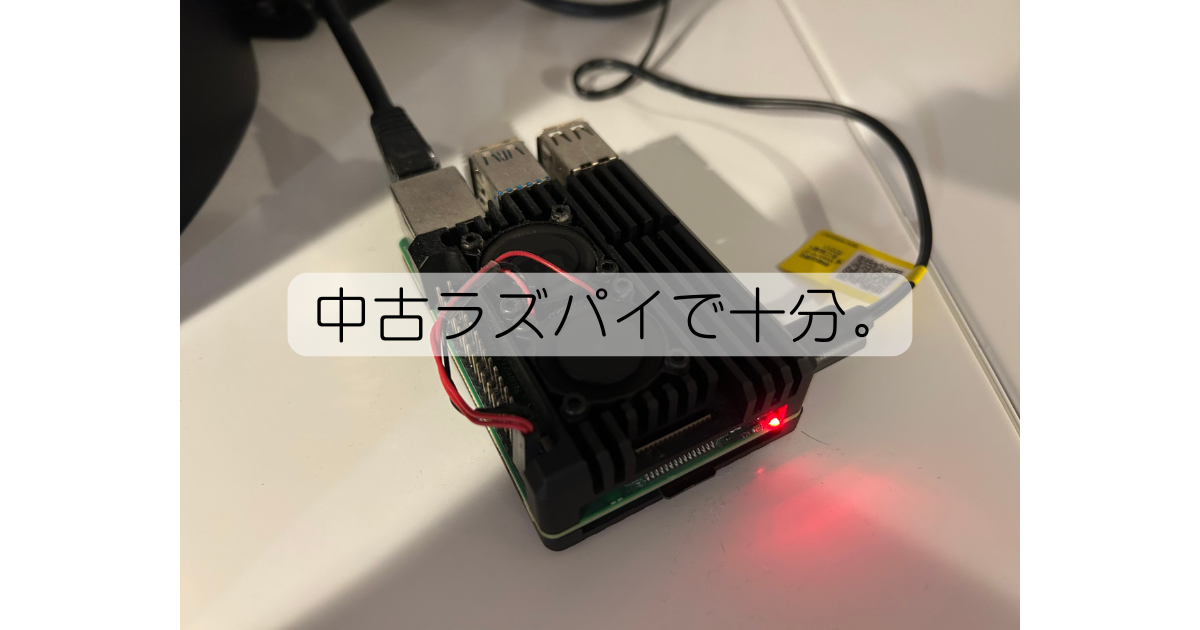
Raspberry Pi 4 Model B(4GB RAM)
ACアダプターとファン付きケースがセットになっていて、価格は7,980円。
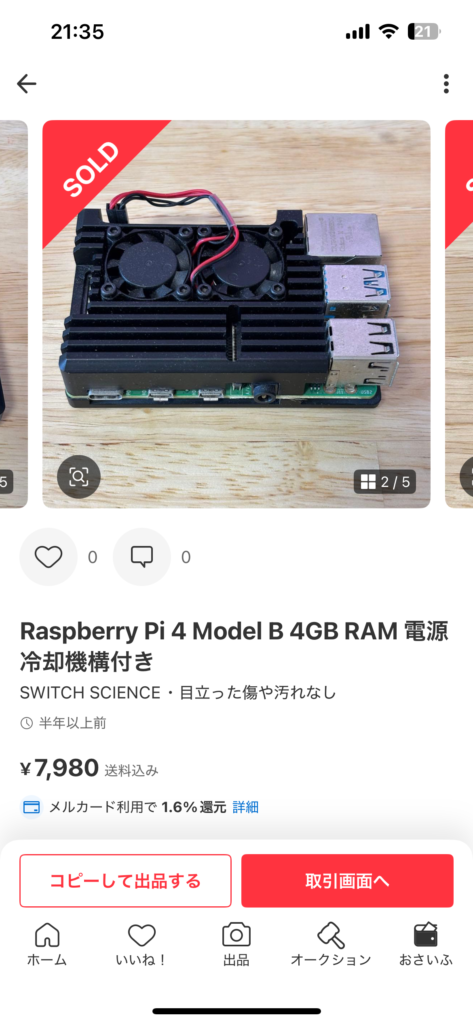
新品よりかなり安く購入できました。
中古の電子機器を買うのは少し不安もありましたが、結果として現在まで問題なく稼働しています。
……もっとも、この付属のACアダプターが後々思わぬトラブルの原因になるとは、この時は思ってもいませんでした。
AIと一緒なら、初心者でも何とかなる
Raspberry Piが届いてからは、Google AI Studioと相談しながらHome Assistantをセットアップしました。
OSの書き込み。
初期設定。
ネットワーク設定。
聞いたこともない専門用語ばかりでしたが、エラーが出るたびに画面を見せながら一つずつ解決していきました。
プログラミング経験どころか、Linuxの知識もゼロ。
それでも少しずつ前へ進めたのは、AIが根気よく付き合ってくれたおかげです。
Home Assistantは動いた。でも、何も始まっていませんでした。
数日かけてHome Assistantの画面が表示されたときは、本当にうれしかったのを覚えています。
「これでHEMSが作れる!」
そう思いました。
しかし、現実はそう甘くありませんでした。
Home Assistantは動いている。
でも、EcoFlow Delta Pro 3とは通信できない。
AiSEG2からもリアルタイムの電力データを取得できない。
つまり、肝心の「家の情報」が何も入ってこない状態だったのです。
ここから、本当の試行錯誤が始まります。
次回予告
最初に立ちはだかった壁は、EcoFlow Delta Pro 3でした。
発売されたばかりの新製品だったため、Home Assistantでは正式対応しておらず、Google AI Studioも決定的な解決策を見つけられませんでした。
「充電速度を自動で変えられないなら、固定充電で運用するしかないのか……。」
そんな状況を変えたのは、私が偶然GitHubで見つけたβ版のAPIでした。
次回は、その発見がHEMSを大きく前進させた経緯をお話しします。
コメント